Blogger Breadcrumb Konum Navigasyon Eklentisi

5 Blogger Breadcrumb Konum Navigasyon Eklentisi

Blogger Breadcrumb Konum Navigasyon
Blogger Breadcrumb eklentisi blogger sayfasındaki konularınızı üzeride bulunun resimdeki gibi nerde olduğunuzu gösteren bir eklenti.Eklenti sayesinde olduğunuz kategoriye geri dönebilir yada istediğiniz yere anasayfa yada bir önceki sayfaya gidebilirsiniz.Eklenti bu özellikleri yani sıra seo etkiside oldukça büyüktür arama motorlarında daha düzgün ve güzel şekilde konularınızda gözükür.Bunu başka bir zaman konu olarak anlatırım.

Kurulum: Şablon>Htmlyi Düzenle>Devam Et yolunu izleyerek Widget Şablonlarını Genişlet'i işaretleyip aşağıdaki kodu aratın.

<b:includable id='main' var='top'>

Bulduğunuz kodun üstüne aşağıdaki kodları ekleyin.

<b:includable id='breadcrumb' var='posts'>
<b:if cond='data:blog.homepageUrl == data:blog.url'>
<!-- No breadcrumb on home page -->
<b:else/>
<b:if cond='data:blog.pageType == &quot;item&quot;'>
<!-- breadcrumb for the post page -->
<p class='breadcrumbs'>
<span class='post-labels'>
<a expr:href='data:blog.homepageUrl' rel='tag'><data:blog.title/></a>
<b:loop values='data:posts' var='post'>
<b:if cond='data:post.labels'>
<b:loop values='data:post.labels' var='label'>
<b:if cond='data:label.isLast == &quot;true&quot;'> &#187; <a expr:href='data:label.url' rel='tag'><data:label.name/></a>
</b:if>
</b:loop>
<b:else/>
&#187;Kategorisiz
</b:if>
&#187; <span><data:post.title/></span>
</b:loop>
</span>
</p>
<b:else/>
<b:if cond='data:blog.pageType == &quot;archive&quot;'>
<!-- breadcrumb for the label archive page and search pages.. -->
<p class='breadcrumbs'>
<span class='post-labels'>
<a expr:href='data:blog.homepageUrl'><data:blog.title/></a> &#187; <data:blog.pageName/> Arşivi
</span>
</p>
<b:else/>
<b:if cond='data:blog.pageType == &quot;index&quot;'>
<p class='breadcrumbs'>
<span class='post-labels'>
<b:if cond='data:blog.pageName == &quot;&quot;'>
<a expr:href='data:blog.homepageUrl'><data:blog.title/></a> &#187; Tüm Yazılar
<b:else/>
<a expr:href='data:blog.homepageUrl'><data:blog.title/></a> &#187; <data:blog.pageName/>
</b:if>
</span>
</p>
</b:if>
</b:if>
</b:if>
</b:if>
</b:includable>

Kodları ekledikten sonra aşağıdaki kodu bulun.

<div class='blog-posts hfeed'> 

Bulduğunuz kodun altına aşağıdaki kodu ekleyin.

<b:include data='posts' name='breadcrumb'/>

Aşağıdaki kodu aratın

]]></b:skin>

ve üstüne aşağıdaki kodları ekleyin.

.breadcrumbs{background-color:#fff; 
border-radius:5px;  
-webkit-border-radius:5px;  
-moz-border-radius:5px;  
border:1px solid #ddd; margin-top:5px; padding:10px; border-bottom:2px solid #ddd;
text-align:left;
font-size:11px}

Kodu ekledikten sonra şablonu kaydettiğinizde sitenizde eklentinin olması gerekmektedir eğer navigasyon eklentisi olmadıysa sorun ' <div class='blog-posts hfeed'> ' kodundan 2 tane bulunmasındandır.' <div class='blog-posts hfeed'> ' kodunu birdaha aratın ve diğer çıkan sonusun üstüne ' <b:include data='posts' name='breadcrumb'/> ' ekleyin.
Blogger Blog Sahibi Yorum Rengi Eklentisi

2 Blogger Blog Sahibi Yorum Rengi Eklentisi

Blogger Blog Sahibi Yorum Rengi


Eklenti resimdeki gibi blog sahibinin yorum rengini değiştirerek daha belirgin hale getirmeye yarayan eklenti.Eklentinin en güzel yani çok kolay kuruluma sahip olması yani oldukça güzel bir eklenti ve kurulumu oldukça basit ve artık kuruluma geçelim.

Kurulum: Şablon>Htmlyi Düzenle>Devam Et yolunu izleyerek Widget Şablonlarını Genişlet'i işaretleyip aşağıdaki kodu aratın.

</body>

Bulduğunuz kodun üstüne aşağıdaki kodları ekleyin.

<script src='http://code.jquery.com/jquery-latest.js'/>
<!-- ss highlight author starts -->
<script>
$(function() {
function highlight(){
$('.user.blog-author,.ssyby').closest('.comment-block')
.css('background','#F0A2A2 url("https://blogger.googleusercontent.com/img/b/R29vZ2xl/AVvXsEhKKw4M92toHRmY9USI4XBPLWsoLPIRVTplPvRcTA181DppR4TmK9mdyL3iyzO4HP1KyNLhzsCkUSf4Vz76OrisBR4ZHXLgSBz-9BcdSEVLtFQhA0SH8nT4kEJg9wKToIqqYzIl59TaEEI/s1600/beyaz.png")')
.css('padding', '10px');
}
$(document).bind('ready scroll click', highlight);
});
</script>
<!-- ss highlight author ends -->

Kodu ekledikten sonra artık olması gerek eklentinin yorumlarınızın rengi değişmiş olucak.Kodlar arasında ' .css('background','#F0A2A2 ' kısmındaki renkleri değiştirerek istediğiniz rengi seçebilirsiniz.Renk kodlarını değiştirmek için Renk Kodları Sayfamıza bakabilirsiniz.
Blogger Resimli Önceki,Sonraki Kayıtlar

3 Blogger Resimli Önceki,Sonraki Kayıtlar

Blogger Resimli Önceki,Sonraki
Blogger sayfalarınızda bulunun Önceki kayıtları Sonraki kayıtları göstermeniz için yazı bulunmakta.Onları bu eklenti sayesinde yazıların yerine resim koyarak dahada güzel bir hale getirebilirsiniz.

Kurulum: Şablon>Htmlyi Düzenle>Devam Et yolunu izleyerek Widget Şablonlarını Genişlet'i işaretleyip aşağıdaki kodu aratın.

Önceki Yazılar bağlantısı için.

<data:olderPageTitle/>

Yukarıda bulduğunuz kodun yerine aşağıdaki kodu ekleyin.

<img src='https://blogger.googleusercontent.com/img/b/R29vZ2xl/AVvXsEiKRFCaK9tzSyvMlC5KHbzkhBLDVrbAnDSKhOas88JlLPjKZKbB4eAlFO4wPL9Ql782OfnZfeB_81-SQJGLRjw7da_L61qA4oEroUpY8UeOPoNzkb8nnm0QfpKj8kceAmYEDKWIkZRfQjzZ/s1600/eski.png' border='0' title='ÖNCEKİ'/>

 Sonraki Yazılar bağlantısı için.

<data:newerPageTitle/>

 Yukarıda bulduğunuz kodun yerine aşağıdaki kodu ekleyin.

<img src='https://blogger.googleusercontent.com/img/b/R29vZ2xl/AVvXsEiEaVsVYP9CX3Cxhx9y8MhkdfhginefxOjfx7in-3s3fodJ-fxy267S_Y1AL7WLDDCzSq1-_ejOevn9DkvFu3YKBuleuRrtfOq4vw_N-AO3g_ok-mvY7KCwVBfZa0NvtbNIyM4JfU6fbSHA/s1600/yeni.png' border='0' title='SONRAKİ'/>

Anasayfa Bağlantısı için.

<data:homeMsg/>

Yukarıda bulduğunuz kodun yerine aşağıdaki kodu ekleyin.

<img src='https://blogger.googleusercontent.com/img/b/R29vZ2xl/AVvXsEhD6nSlh6mDIVv1UOaQc8BOXlijiHl_m6zPmHXAan2_rAAj69Ww9DXNPt5wy1vjxACn9FiIfwyThcfjM_N2PARWfe5UWcLBcJYaTjU7QedvirrUsZ6qBr9S06bagX8k34afmr2hs1O2qsNz/s1600/anasayfa.png' border='0' title='ANA SAYFA'/>

Hepsini ekledikten sonra eklenti olur.Düzenleme yapmak gerekirse kodların içinde title kısmında bulunun yazıları düzenleyebilirsiniz istediğinizi yazabilirsiniz.Resim değiştirmek isterseniz resimleri upload edip kodların içinde değiştirebilirsiniz.
Blogger Resimli Rastgele Yazılar Eklentisi

2 Blogger Resimli Rastgele Yazılar Eklentisi

Blogger Resimli Rastgele Yazılar
Blogger sayfanızda bulunun konuları rastgele olarak her sayfa yenilemenizde veya başka sayfaya geçtiğinizde size diğer konuları otomatik olarak gösterir.Bunun size yararı ziyaretçilerinizin sitenizde birşey araştırdığında rastgele yazıların arasında dikkatini çeken konular olabilir veya başka sayfaya geçtiğinde görebilir.Size oldukça etkisi olucak bir eklenti.Demo olarak bizim sitede kullandığımıza bakabilirsiniz.


Kurulum: Yerleşim > Gadget Ekle > HTML/JavaScript Ekle yolunu izleyerek aşağıdaki kodları ekleyin.

<style>#random-posts img{float:left;margin-right:10px;border:1px solid #999;background:#FFF;width:36px;height:36px;padding:3px}</style>
<ul id='random-posts'>
<script type='text/javaScript'>
var rdp_numposts=5;
var rdp_snippet_length=150;
var rdp_info='yes';
var rdp_comment='Yorum Var';
var rdp_disable='Comments Disabled';
var rdp_current=[];var rdp_total_posts=0;var rdp_current=new Array(rdp_numposts);function totalposts(json){rdp_total_posts=json.feed.openSearch$totalResults.$t}document.write('<script type=\"text/javascript\" src=\"/feeds/posts/default?alt=json-in-script&max-results=0&callback=totalposts\"><\/script>');function getvalue(){for(var i=0;i<rdp_numposts;i++){var found=false;var rndValue=get_random();for(var j=0;j<rdp_current.length;j++){if(rdp_current[j]==rndValue){found=true;break}};if(found){i--}else{rdp_current[i]=rndValue}}};function get_random(){var ranNum=1+Math.round(Math.random()*(rdp_total_posts-1));return ranNum};
</script>
<script type='text/javaScript'>
function random_posts(json){for(var i=0;i<rdp_numposts;i++){var entry=json.feed.entry[i];var rdp_posttitle=entry.title.$t;if('content'in entry){var rdp_get_snippet=entry.content.$t}else{if('summary'in entry){var rdp_get_snippet=entry.summary.$t}else{var rdp_get_snippet="";}};rdp_get_snippet=rdp_get_snippet.replace(/<[^>]*>/g,"");if(rdp_get_snippet.length<rdp_snippet_length){var rdp_snippet=rdp_get_snippet}else{rdp_get_snippet=rdp_get_snippet.substring(0,rdp_snippet_length);var space=rdp_get_snippet.lastIndexOf(" ");rdp_snippet=rdp_get_snippet.substring(0,space)+"&#133;";};for(var j=0;j<entry.link.length;j++){if('thr$total'in entry){var rdp_commentsNum=entry.thr$total.$t+' '+rdp_comment}else{rdp_commentsNum=rdp_disable};if(entry.link[j].rel=='alternate'){var rdp_posturl=entry.link[j].href;var rdp_postdate=entry.published.$t;if('media$thumbnail'in entry){var rdp_thumb=entry.media$thumbnail.url}else{rdp_thumb="https://blogger.googleusercontent.com/img/b/R29vZ2xl/AVvXsEjaqijCFCBiFeXKct_ctVO2iommGnQdTtB-O5NjUYUGmP71rw94NWiNqAq17hZVP08oCrjEkOjy_hS41GybUoPxCkcldUJhfZ9mcooKyNhcp8BYTameTrrTocwtLA-3wDpjvzYiKUDXVyU/s1600/na_image.jpg"}}};document.write('<li>');document.write('<img alt="'+rdp_posttitle+'" src="'+rdp_thumb+'"/>');document.write('<div><a href="'+rdp_posturl+'" rel="nofollow" title="'+rdp_snippet+'">'+rdp_posttitle+'</a></div>');if(rdp_info=='yes'){document.write('<span>'+rdp_postdate.substring(8,10)+'/'+rdp_postdate.substring(5,7)+'/'+rdp_postdate.substring(0,4)+' - '+rdp_commentsNum)+'</span>'}document.write('<div style="clear:both"></div></li>')}};getvalue();for(var i=0;i<rdp_numposts;i++){document.write('<script type=\"text/javascript\" src=\"/feeds/posts/default?alt=json-in-script&start-index='+rdp_current[i]+'&max-results=1&callback=random_posts\"><\/script>')};
</script>
</ul>

Rastgele yazıları çoğaltmak istiyorsanız ' var rdp_numposts=5; ' kodunu aratıp bulun ve kaçtane gözükmesini istiyorsanız 5 sayısını ona göre değiştirin.

Rasgele yazılarda eğer tarihin ve yorum alanını göstermek istemiyorsanız ' var rdp_info='yes'; ' kodunu bulun ve ' var rdp_info='no'; ' kodu ile değiştirin.
Blogger Gelişmiş Toplam Yazı ve Yorum Eklentisi

2 Blogger Gelişmiş Toplam Yazı ve Yorum Eklentisi

Blogger Gelişmiş Toplam Konu ve Yorum Eklentisi
Blogger için Sayaçlı sosyal takip butonları adında Tayfun arkadaşımız bir konu paylaşmış oldukça güzel bir konu ve yaptığı işlerde oldukça başarılı.Şimdi ben o konudan ve kodlardan yararlanarak sizler için Toplam yazı ve Toplam yorum eklentisine dönüştürdüm.Normal eklentisini elvet görmüşünüzdür sadece yazı olarak yazılıyordu ve çekici bir yanı yoktu ama yaptığım düzenlemelerden sonraki halini çok seviceksiniz.

Aşağıdaki kodları Yerleşim > Gadget Ekle > HTML/JavaScript ekle yolunu izleyerek aşağıdaki kodları ekleyin.

<script style="text/javascript"> function numberOfPosts(json) {document.write('<b>' + json.feed.openSearch$totalResults.$t + '</b><br>');} function numberOfComments(json) {document.write('<span class="Apple-style-span" style=""></span> <b>' + json.feed.openSearch$totalResults.$t + '</b><br>');} </script>

<div class='box'><div class='cell_1 konu-sayısı'><img class='icon' src='https://blogger.googleusercontent.com/img/b/R29vZ2xl/AVvXsEisIC46yC15NC_BW0EMVjzuW8_JIBUxWwMaaqa5wSXymGJwxsy110Sq1M6JObHodSlio_zp4kxNeZ_6JgrvgBlysaoNRf94bECl96pPcS8_5wLLrs1PNv96rXRkWbP8q3h3cucd2Lrtj-A/s1600/konusayisi.png.png'/></div><div class='cell_2'>Toplam Konu</div><div class='cell_3 '><span class='count' id='rss'/><script src="http://eklentiblogger.blogspot.com/feeds/posts/default?alt=json-in-script&callback=numberOfPosts">
</script></span></div></div>

<div class='box'><div class='cell_1 yorum-sayısı'><img class='icon' src='https://blogger.googleusercontent.com/img/b/R29vZ2xl/AVvXsEgq_NNo_PJ2sa0WjYV5cBGHOj5HFXvRzVFwg8dpSpnXRqq4T7eiOf_GzWmos28_OI1Eb9NzzHVg4KcVJhYJsMLsVxMslPaLVn2fl67XwbBp4VI7Vp0CtcwYLWipNIEkp1dlCwfXSe6gQEc/s1600/yorumsayisi.png'/></div><div class='cell_2'>Toplam Yorum</div><div class='cell_3 '><span class='count' id='rss'/><script src="http://eklentiblogger.blogspot.com/feeds/comments/default?alt=json-in-script&callback=numberOfComments"></script></span></div></div>

<style type='text/css'>
.box:hover{
filter:alpha(opacity=85);-moz-opacity:.85;opacity:.85;
}
.box img{
border:0;
padding:0;

}
.icon {
width: 27px;
height: 26px;
margin-top:3px;
border: none;
}


.konu-sayısı {
background-color: #44B8F2;
background-image: -moz-linear-gradient(top, #96DCFF, #2BA6E3);
background-image: -ms-linear-gradient(top, #96DCFF, #2BA6E3);
background-image: -webkit-gradient(linear, 0 0, 0 100%, from(#96DCFF), to(#2BA6E3));
background-image: -webkit-linear-gradient(top, #96DCFF, #2BA6E3);
background-image: -o-linear-gradient(top, #96DCFF, #2BA6E3);
background-image: linear-gradient(top, #96DCFF, #2BA6E3);
background-repeat: repeat-x;
filter: progid:DXImageTransform.Microsoft.gradient(startColorstr='#FFA461', endColorstr='#E8711A');
border-color: #da7c0c;
color: #fff;
text-shadow: 0 1px 1px rgba(60, 60, 60, 0.75);
}

.yorum-sayısı {
background-color: #F78634;
background-image: -moz-linear-gradient(top, #FFA461, #E8711A);
background-image: -ms-linear-gradient(top, #FFA461, #E8711A);
background-image: -webkit-gradient(linear, 0 0, 0 100%, from(#FFA461), to(#E8711A));
background-image: -webkit-linear-gradient(top, #FFA461, #E8711A);
background-image: -o-linear-gradient(top, #FFA461, #E8711A);
background-image: linear-gradient(top, #FFA461, #E8711A);
background-repeat: repeat-x;
filter: progid:DXImageTransform.Microsoft.gradient(startColorstr='#FFA461', endColorstr='#E8711A');
border-color: #da7c0c;
color: #fff;
text-shadow: 0 1px 1px rgba(60, 60, 60, 0.75);
}

.box{
font-family: "lucida grande",tahoma,verdana,arial,sans-serif;
font-size: 17px;
line-height: 14px;
list-style-type: none;
display: inline-block;
padding: 0px 0px;
margin:2px 5px ;
color: #333;
text-align: center;
text-shadow: 0 1px 1px rgba(255, 255, 255, 0.75);
filter: shadow(color=#000000,direction=135,strength=5);
text-decoration: none;
vertical-align: middle;
background-color: #f5f5f5;
filter: progid:DXImageTransform.Microsoft.gradient(startColorstr='#ffffff', endColorstr='#E6E6E6'); /* for IE */
background-image: -moz-linear-gradient(top, #ffffff, #E6E6E6);
background-image: -ms-linear-gradient(top, #ffffff, #E6E6E6);
background-image: -webkit-gradient(linear, 0 0, 0 100%, from(#ffffff), to(#E6E6E6));
background-image: -webkit-linear-gradient(top, #ffffff, #E6E6E6);
background-image: -o-linear-gradient(top, #ffffff, #E6E6E6);
background-image: linear-gradient(top, #ffffff, #E6E6E6);
background-repeat: repeat-x;
border-color: #E6E6E6 #E6E6E6 #BFBFBF;
border-color: rgba(0, 0, 0, 0.1) rgba(0, 0, 0, 0.1) rgba(0, 0, 0, 0.25);
border: 1px solid #CCC;
border-bottom-color: #B3B3B3;
-webkit-box-shadow: inset 0 1px 0 rgba(255, 255, 255, 0.2), 0 1px 2px rgba(0, 0, 0, 0.05);
-moz-box-shadow: inset 0 1px 0 rgba(255, 255, 255, 0.2), 0 1px 2px rgba(0, 0, 0, 0.05);
box-shadow: inset 0 1px 0 rgba(255, 255, 255, 0.2), 0 1px 2px rgba(0, 0, 0, 0.05);
cursor: pointer;
position: relative;
margin-left: -1px;
float: left;
line-height: 20px;
float:left;
-webkit-border-radius: 4px;
-moz-border-radius: 4px;
border-radius: 4px;
}
.col_4{
float:left;
}
.cell_1{
float:left;
width:40px;
height:30px;
padding:0px 0 0 ;
margin-left: 0;
}
.cell_2{
border-right:1px solid#ddd;
float:left;
width:186px;
height:25px;
text-align:center;
padding:5px 0 0 ;
}
.cell_3{
float:left;
width:50px;
height:25px;
text-align:center;
padding:4px 0 0 ;
}
</style>

Kırmızı ile işaretlediğim yerleri kendi site adresinizi yazınız.Sidebar ayarlarına gelicek olursak sayfanızsa sıkışıp aşağıya iniyorsa eğer 'width:186px' kodunu aratıp ordaki boyutları değiştirerek küçültüp büyütebilirsiniz.

Bende kutu içine almadığı için eklentiyi ' &nbsp; '  kodunu koyarak boşluk bırakıp kutu içine aldım eğer sizdede çerçeve varsa ve çerçeve içine almıyorsa kullanabilirsiniz yada eklentinizin altına birşeyler yazıp kutu içine almasını sağlayabilirsiniz.
Blogger Aşağı Yukarı Eklentisi

1 Blogger Aşağı Yukarı Eklentisi

Blogger Aşağı Yukarı Eklentisi
Blogger sayfanıza sağ alt köşede kullanıcılarınız için hızlı bir şekilde aşağı ve yukarı çıkmaları için buton ekleyin.

Kurulum: Yerleşim > Gadget Ekle > HTML/JavaScript Ekle yolunu izleyerek aşağıdaki kodları ekleyin yada var olan Gadget kodlarının en altına ekleyin.
<div id="navigation_up_down_48221"><script type="text/javascript" src="http://services.webestools.com/navigation_up_down/5-48221-right.js"></script></div>
Blogger 4lü Yandan Açılır Sosyal Medya Eklentisi

3 Blogger 4lü Yandan Açılır Sosyal Medya Eklentisi

Blogger 4lü Yandan Açılır Sosyal Medya EklentisiBlogger sayfanıza yandan açılan Facebook,Twitter,Google+ ve Email Takip
eklentisi isterseniz bu sizin işinizi görcek oldukça şık bir eklenti.İlk olarak demo adresinden eklentinin nasıl çalıştığına bakabilirsiniz.

Eklentinin kurulum kısmına gelirsek oldukça kolay kuruluma sahip bir eklentidir.Yapmanız gereken sadece yönetim panelinizden Yerleşim bölümüne girip Gadget Ekle diyip aşağıdaki kodları ekleyebilirsiniz yada olan bir gadget kodlarının en sonuna ekleyipte çalıştırabilirsiniz.

Aşağıda ekliceğiniz kodlar arasında kırmızı ile işaretlenmiş yerlere kendi facebook sayfa adresinizi,Twitter adresinizi ve Feedburner adresinizi yazmanız gerekiyor.Mail takipteki ufak bir ingilizce alanı mevcut onu türkçeleştirdim istek üzerine mail takip grafiğinide düzenleyebilirim.

Kurulum: Yerleşim > Gadget Ekle > HTML/JavaScript Ekle yolunu izleyerek aşağıdaki kodları ekleyin.

<style>img,a{border:0;}#on{visibility:visible;}#off{visibility:hidden;}#facebook_div{width:196px;height:353px;overflow:hidden;}#twitter_div{width:246px;height:353px;overflow:hidden;}#google_plus_div{width:152px;height:97px;overflow:hidden;margin-left:50px;margin-top:10px;}#knfeedburner_div{width:300px;height:97px;margin-top:25px;overflow:hidden;}#kakinetwork_div{width:300px;height:97px;overflow:hidden;}/* right side style */#facebook_right{z-index:10005;border:2px solid #3c95d9;background-color:#fff;width:196px;height:353px;position:fixed;right:-200px;}#facebook_right img{position:absolute;top:-2px;left:-35px;}#facebook_right iframe{border:0px solid #3c95d9;overflow:hidden;position:static;height:360px;left:-2px;top:-3px;}#twitter_right{z-index:10004;border:2px solid #6CC5FF;background-color:#6CC5FF;width:246px;height:353px;position:fixed;right:-250px;}#twitter_right_img{position:absolute;top:-2px;left:-35px;border:0;}#google_plus_right{z-index:10003;background-color:#f2f2f2;border:2px solid #006ec9;border-top:2px solid #0056a0;border-bottom:2px solid #0056a0;border-right:2px solid #0056a0;border-left:hidden;width:152px;height:97px;position:fixed;right:-154px;}#google_plus_right_img{position:absolute;top:-2px;left:-33px;border:0;}#feedburner_right{z-index:10003;background-color:#fefefe;border:2px solid #5b5b5b;border-top:2px solid #5b5b5b;border-bottom:2px solid #5b5b5b;border-right:2px solid #5b5b5b;border-left:hidden;width:300px;height:97px;position:fixed;right:-303px;}#feedburner_right_img{position:absolute;top:-2px;left:-33px;border:0;}#kakinetwork_right{z-index:10003;border:2px solid #303030;background-color:#fff;width:300px;height:97px;position:fixed;}#kakinetwork_right img{position:absolute;top:-2px;left:-101px;}/* left side style */#facebook_left{z-index:10005;border:2px solid #3c95d9;background-color:#fff;width:196px;height:353px;position:fixed;left:-200px;}#facebook_left img{position:absolute;top:-2px;right:-35px;}#facebook_left iframe{border:0px solid #3c95d9;overflow:hidden;position:static;height:360px;right:-2px;top:-3px;}#twitter_left{z-index:10004;border:2px solid #6CC5FF;background-color:#6CC5FF;width:246px;height:353px;position:fixed;left:-250px;}#twitter_left_img{position:absolute;top:-2px;right:-35px;border:0;}#google_plus_left{z-index:10003;background-color:#006ec9;border:2px solid #006ec9;border-top:2px solid #0056a0;border-bottom:2px solid #0056a0;border-left:2px solid #0056a0;border-right:hidden;width:152px;height:97px;position:fixed;left:-154px;}#google_plus_left_img{position:absolute;top:-2px;right:-33px;border:0;}#feedburner_left{z-index:10003;background-color:#fefefe;border:2px solid #5b5b5b;border-top:2px solid #5b5b5b;border-bottom:2px solid #5b5b5b;border-left:2px solid #5b5b5b;border-right:hidden;width:300px;height:97px;position:fixed;left:-303px;}#feedburner_left_img{position:absolute;top:-2px;right:-33px;border:0;}#kakinetwork_left{z-index:10003;border:2px solid #303030;background-color:#fff;width:300px;height:97px;position:fixed;}#kakinetwork_left img{position:absolute;top:-2px;right:-101px;}.box-title1{border:1px solid #ddd;/*border-radius*/-webkit-border-radius:6px;-moz-border-radius:6px;border-radius:6px;/*box-shadow*/-webkit-box-shadow:5px 5px 5px #CCCCCC;-moz-box-shadow:5px 5px 5px #CCCCCC;box-shadow:5px 5px 5px #CCCCCC;padding:10px;margin:10px 0;}.enteryouremail{background:#fff !important;border:1px solid #d2d2d2;padding:0px 8px 0px 8px;color:#a19999;font-size:12px;height:25px;width:165px;/*border-radius*/-webkit-border-radius:5px;-moz-border-radius:5px;border-radius:5px;margin:0px;}.submitbutton{background:#f2f2f2;border:1px solid #F66303;/*box-shadow*/-webkit-box-shadow:3px 3px 3px #666;box-shadow:3px 3px 3px #666;font:bold 12px Arial, sans-serif;color:#000000;height:25px;padding:0 12px 0 12px;margin:0 0 0 5px;/*border-radius*/-webkit-border-radius:5px;border-radius:5px;cursor:pointer;}</style><script src='http://ajax.googleapis.com/ajax/libs/jquery/1.7.1/jquery.min.js'></script><script type="text/javascript" src="http://apis.google.com/js/plusone.js"></script><script type="text/javascript">jQuery(document).ready(function(){ jQuery("#facebook_right").hover(function(){ jQuery(this).stop(true,false).animate({right:  0}, 500); },function(){ jQuery("#facebook_right").stop(true,false).animate({right: -200}, 500); });    jQuery("#twitter_right").hover(function(){ jQuery(this).stop(true,false).animate({right:  0}, 500); },function(){ jQuery("#twitter_right").stop(true,false).animate({right: -250}, 500); });     jQuery("#google_plus_right").hover(function(){ jQuery(this).stop(true,false).animate({right:  0}, 500); },function(){ jQuery("#google_plus_right").stop(true,false).animate({right: -154}, 500); });    jQuery("#feedburner_right").hover(function(){ jQuery(this).stop(true,false).animate({right:  0}, 500); },function(){ jQuery("#feedburner_right").stop(true,false).animate({right: -303}, 500); });    });</script><div id="on"><div id="facebook_right" style="top: 18%;"><div id="facebook_div"><img src="https://blogger.googleusercontent.com/img/b/R29vZ2xl/AVvXsEhCVxh984bXY7lJQXqGIXoG0uDaqixoR3LkX_TTAZsYnBmriQaCfLuHyCPn6J6n6RpFSBWzl9iSUOFRHetG8P-yXjL1itR15EXE_HhMnX9cQBWd6gZ6WMYqQwQcz7FR0aPrU1GCAgSHs2k/s1600/helperblogger.com-facebook-icon.png" alt="" /><iframe src="http://www.facebook.com/plugins/likebox.php?href=https://www.facebook.com/SayfaAdresiniz&amp;locale=en_GB&amp;width=200&amp;connections=9&amp;stream=&amp;header=false&amp;show_faces=0&amp;height=356"   scrolling="no"></iframe></div></div></div><div id="on"><div id="twitter_right" style="top: 35%;"><div id="twitter_div"><img id="twitter_right_img" src="https://blogger.googleusercontent.com/img/b/R29vZ2xl/AVvXsEhkEGqr7beBfhFe2SLYJ3_VURedxvXJv1-Z8cCfBbJoRqyyzIckom4xHZfdlup6762qTFa3H22IOfyLfm-gN7pBp0K7V1KUN7YtA46ViJC96KTEbDpWn_z9BBlTh9yaXIAcaI1SvToRvsY/s1600/helperblogger.com-twitter-icon.png" /><script src="http://widgets.twimg.com/j/2/widget.js"></script><script>new TWTR.Widget({version: 2,type: 'profile',rpp: 4,interval: 1000,width: 246,height: 265,theme: {shell: {background: '#63BEFD',color: '#FFFFFF'},tweets: {background: '#FFFFFF',color: '#000000',links: '#47a61e'}},features: { loop: false,live: true,scrollbar: false,hashtags: false,timestamp: true,avatars: true,behavior: 'all' }}).render().setUser('TWİTTERADRES').start();</script></div></div></div><div id="on"><div id="google_plus_right" style="top: 52%;"><div id="google_plus_div"><img id="google_plus_right_img" src="https://blogger.googleusercontent.com/img/b/R29vZ2xl/AVvXsEhp062dH-8BaLWngcp3-Hu3baRDftUkRvDiLvzc4gydY2IR26vYJ1CAw_GsgWjscKRBs9hqwjLHavdwJSUfTaq3DKjFS12NYcVvmOdhRU29e8LhuJ913KSsISWEcA7lCmz8d48XNTl_crs/s1600/helperblogger.com-google-plus-icon.png" /><div style="float:left;margin:10px 10px 10px 0;"><g:plusone size="tall" expr:href="data:post.url"></g:plusone></div></div></div><div id="on"><div id="feedburner_right" style=" top: 69%;"><div id="knfeedburner_div"><center><h3 style="color:#F66303;">Bizi Mail Yoluyla Takip Et</h3><form action="http://feedburner.google.com/fb/a/mailverify" method="post" target="popupwindow" onsubmit="window.open('http://feedburner.google.com/fb/a/mailverify?uri=FEEDBURNERADRES', 'popupwindow', 'scrollbars=yes,width=550,height=520');return true"><input gtbfieldid="10" class="enteryouremail" name="email" value="Mail adresinizi girin..." onblur="if (this.value == &#39;&#39;) {this.value = &#39;Mail adresinizi girin...&#39;;}" onfocus="if (this.value == &#39;Mail adresinizi girin...&#39;) {this.value = &#39;&#39;;}" type="text" /><input value="FEEDBURNERADRES" name="uri" type="hidden" /><input value="Gönder" class="submitbutton" type="submit" /></form></center><img id="feedburner_right_img" src="https://blogger.googleusercontent.com/img/b/R29vZ2xl/AVvXsEiq1Y297lD43FEz1q9TtY3cSTkDLVqFFSzk5kSDCIoGb1kFI0DGDRgc94uTSWaCOyHMiA9kPPAZ4-6Z5D6TLVRkvQQon4_-ld5OGrc-JYv7CEpmQ_9lLBhGYJHO6fQdJXPblEWcFD8J6TY/s1600/helperblogger.com-subscribe-icon.png" /></div></div></div></div>
Blogger Resimli Popüler Yayınlar

4 Blogger Resimli Popüler Yayınlar

Blogger Resimli Popüler Yayınlar Eklentisi
Blogger popüler yayınlar gadgetinizi özelleştirebilceğiniz bir eklenti olup sitenize ayrı bir hava katıcak.Popüler yayınlar gadgeti resim + yazı olarak hem fazla geniş yer kaplıyor hemde görsel bir eklenti bulunmuyor ama bu eklenti sayesinde konularınız resimli ve yer kaplamadan şık bir tasarım elde ediyorsunuz.

 Eklentiyi kurmadan önce lütfen temanızın tam yedeğini alınız.

Kurulum: Şablon>Htmlyi Düzenle>Devam Et yolunu izleyerek aşağıdaki kodu aratın.

]]></b:skin>

Kodu bulduğunuzda aşağıdaki kodu bulduğuz kodun üzerine ekleyin.

#PopularPosts1{max-width:300px}
#PopularPosts1 dd{float:left;border-bottom:none;margin:8px 8px 0 8px;background:none;display:block;padding:0}
#PopularPosts1 img{-webkit-transition:all 0.5s ease;-moz-transition:all 0.5s ease;transition:all 0.5s ease;padding:4px;background: #eee;background: -webkit-gradient(linear, left top, left bottom, from(#eee), color-stop(0.5, #ddd), color-stop(0.5, #c0c0c0), to(#aaa));background: -moz-linear-gradient(top, #eee, #ddd 50%, #c0c0c0 50%, #aaa);-webkit-border-radius: 4px;-moz-border-radius: 4px;border-radius: 4px;-webkit-box-shadow: 0 0 3px rgba(0,0,0,.7);-moz-box-shadow: 0 0 3px rgba(0,0,0,.7);box-shadow: 0 0 3px rgba(0,0,0,.7);}
#PopularPosts1 img:hover{-moz-transform: scale(1.2) rotate(-350deg);-webkit-transform: scale(1.2) rotate(-350deg);-o-transform: scale(1.2) rotate(-350deg);-ms-transform: scale(1.2) rotate(-350deg);transform: scale(1.2) rotate(-350deg);-webkit-box-shadow: 0 0 20px rgba(255,0,0,.4), inset 0 0 20px rgba(255,255,255,1);-moz-box-shadow: 0 0 20px rgba(255,0,0,.4), inset 0 0 20px rgba(255,255,255,1);box-shadow: 0 0 20px rgba(255,0,0,.4), inset 0 0 20px rgba(255,255,255,1);}

Kodları ekledikten sonra aşağıdaki kodu aratın.
 
<b:widget id='PopularPosts1' locked='false' title='Popüler Yayınlar' type='PopularPosts'/>

Popüler Yayınlar adını değiştirmediyseniz bu kodla bulmaktadır.Eğer bulmazsa sadece 'Popüler Yayınlar' diyede aratabilirsiniz.Bulduğunuz kodu aşağıdaki kod ile değiştirin.

<b:widget id='PopularPosts1' locked='false' title='Popular Posts' type='PopularPosts'>
<b:includable id='main'>
<b:if cond='data:title'><h2><data:title/></h2></b:if>
<div class='widget-content popular-posts'>
<ul>
<b:loop values='data:posts' var='post'>
<dd>
<b:if cond='data:showThumbnails == &quot;false&quot;'>
<b:if cond='data:showSnippets == &quot;false&quot;'>
<!-- (1) No snippet/thumbnail -->
<a expr:href='data:post.href'><data:post.title/></a>
<b:else/>
<!-- (2) Show only snippets -->
<div class='item-title'><a expr:href='data:post.href'><data:post.title/></a></div>
<div class='item-snippet'><data:post.snippet/></div>
</b:if>
<b:else/>
<b:if cond='data:showSnippets == &quot;false&quot;'>
<!-- (3) Show only thumbnails -->
<div class='item-thumbnail-only'>
<b:if cond='data:post.thumbnail'>
<div class='item-thumbnail'>
<a expr:href='data:post.href' target='_blank'>
<img alt='' border='0' expr:height='data:thumbnailSize' expr:src='data:post.thumbnail' expr:width='data:thumbnailSize'/>
</a>
</div>
</b:if>
<div class='item-title'><a expr:href='data:post.href'><data:post.title/></a></div>
</div>
<div style='clear: both;'/>
<b:else/>
<!-- (4) Show snippets and thumbnails -->
<b:if cond='data:post.thumbnail'>
<a expr:href='data:post.href' expr:title='data:post.title' rel='bookmark'><img expr:alt='data:post.title' expr:src='data:post.thumbnail' height='60px' width='60px'/></a>
<b:else/>
<a expr:href='data:post.href' expr:title='data:post.title' rel='bookmark'><img alt='no image' height='60px' src='http://lh4.ggpht.com/_u7a1IFxc4WI/TTjruHJjcfI/AAAAAAAAAk0/i11Oj6i_bHY/no-image.png' width='60px'/></a>
</b:if>
</b:if>
</b:if>
</dd>
</b:loop>
</ul>
<div class='clear'/>
<b:include name='quickedit'/>
</div>
</b:includable>
</b:widget>

Artık sayfanıza bakabilirsiniz yeni popüler yayınlar gadgetiniz hayırlı olsun.Herhangi biryerde takılmanız durumunda sorularınızı sorabilirsiniz.
Blogger Çılgın Karınca Eklentisi

1 Blogger Çılgın Karınca Eklentisi

Blogger sayfanıza ekranda hareket eden 4 dönen bir karınca ekleyebilirsiniz.Sitenize girenlerin dikkatini çekicek olan bir eklenti olum insanların belkide bilgisayar ekranına karınca var diye kovmaya çalışıcak.

Kurulum: Yerleşim>Gadget Ekle>HTML/JavaScript yolunu izleyerek aşağıdaki kodları ekleyin.Eğer başka bir eklentiniz varsa onu açıp onun en sonunada bu kodları ekleyerek çalıştırabilirsiniz eklentiyi.
 
<div style="display:scroll; position:fixed; top:150px; left:20px;"><img border="0" src="http://i1217.photobucket.com/albums/dd381/funywrld/semutfuny.gif" /> </div>

Blogger Hızlı Paylaş Menüsü Eklentisi

1 Blogger Hızlı Paylaş Menüsü Eklentisi


Blogger sayfalarınız için her konu altına resimde gördüğünüz gibi hızlı paylaş menüsü ekleyebilirsiniz.Bu ne işinize yarar diye sorucak olursanız sitenizde yararlı bilgileri yada herhangi bir sorunun cevabını vermek adına kullanıcıların bu kodları kullanarak daha kolay şekilde sayfanızı paylaşmasını yarıcak yararlı bir eklentidir.

Kurulum: Şablon>Htmlyi Düzenle>Devam Et yolunu izleyerek Widget Şablonlarını Genişlet diyoruz.Ctrl+F yardımı ile aşağıdaki kodu aratın.

<data:post.body/>

Bulduğunuz ilk kodun altına aşağıdaki kodları ekleyin ve şablonu kaydedin.

<b:if cond='data:blog.pageType == &quot;item&quot;'>
<p style='color: #32A0EE;font-weight: bold;'>Hızlı Link Paylaş Menüsü </p>
URL:
<textarea id="url" onclick="this.focus();this.select()" readonly="readonly" rows="2" style="background:#eee; height: 2.6em; width: 100%;" title="Linki Kopyalamak İçin Tıklayın"><data:post.url/></textarea>
HTML link code:
<textarea id="HTML-code" onclick="this.focus();this.select()" readonly="readonly" rows="2" style="background:#eee; height: 2.6em; width: 100%;" title="Linki Kopyalamak İçin Tıklayın">&lt;a href=&quot;<data:post.url/>&quot;&gt;<data:post.title/>&lt;/a&gt;</textarea>
BB link code:
<textarea id="BB-code" onclick="this.focus();this.select()" readonly="readonly" rows="2" style="background:#eee; height: 2.6em; width: 100%;" title="Linki Kopyalamak İçin Tıklayın">[url=<data:post.url/>]<data:post.title/>[/url]</textarea>
<span style="color:#333; font-size:10px;float:right;"></span>
</b:if>
Blogger Yorum Balonu Eklentisi

0 Blogger Yorum Balonu Eklentisi

Blogger Yorum Balonu Eklentisi
Blogger anasayfasında konularınızın yanına resimdeki gibi resim üzerinde yorum sayısını göstermek isterseniz bu eklenti tam size göre. Oldukça basit kuruluma sahip olmasıyla birlikte sitenize ayrı bir güzellik katıcak.

Kurulum: Şablon>Htmlyi Düzenle>Devam Et yolunu izleyerek Widget Şablonlarını Genişlet diyoruz.Ctrl+F yardımı ile aşağıdaki kodu aratın.

]]></b:skin> 

Bulduğunuz kodun üzerine aşağıdaki kodu ekleyin.

.comment-bubble {
float : right;
width : 48px;
height : 48px;
background : url(https://blogger.googleusercontent.com/img/b/R29vZ2xl/AVvXsEjNXYSQdgq2wBkQmwXHY2XHrPK06luVAkbiEbrhYQjDDuHKu9c00szi-Rd2FOwj8hZb6Fh9XN2xsdulmaqUK_MyecRvTNV4SqGCdFVlX6thHu9RxtDa2EdWXV-IIOd9IMeuJVccnE9hLHHm/s1600/speech+bubble+green.png);
background-repeat: no-repeat;
font-size : 18px;
margin-top : -15px;
margin-right : 2px;
text-align : center;
}

Yükarıdaki kırmızı ile gösterilmiş kodu aşağıda vercegimiz resimlerle yada istediğiniz resimlerle değiştirebilirsiniz.

Şimdiki adımda ise yorum balonu kodunu anasayfamıza eklemeye geldi bunun için aşağıdaki kodları bulun.

<b:if cond='data:post.title'>
<h3 class='post-title entry-title'>

Eğer kodları bulamadıysanız temanızda sadece bir kısmını örneğin '  post-title entry-title ' kısmını aratıp bulmanız gerekmektedir.

Eğer kodları bulduysanız aşağıdaki kodları hemen sonrasına ekleyin.

<b:if cond='data:post.allowComments'>
<a class='comment-bubble' expr:href='data:post.addCommentUrl' expr:onclick='data:post.addCommentOnclick' style='color: #ffffff; font-size: 18px; font-weight: bold;'><data:post.numComments/></a>
</b:if>

Kod içerisinde kırmızı ile işaretlediğim yeri kendinize göre ayarlayabilirsiniz.

Şimdi vericek olcağım resimleri css ye eklediğimiz yani ']]></b:skin>' kodundan önce eklediğimiz kodların içinde kırmızı renk ile gösterdiğim kodla kendinize göre isteğinize göre değiştirebilirsiniz.

Almak istediğiniz resmi sağ tıklayıp 'Resim konumunu kopyala' diyip Ctrl+V yardımıyla yapıştırabilirsiniz.

Blogger Yorum Balonu Eklentisi Blogger Yorum Balonu Eklentisi Blogger Yorum Balonu Eklentisi Blogger Yorum Balonu Eklentisi Blogger Yorum Balonu Eklentisi Blogger Yorum Balonu Eklentisi Blogger Yorum Balonu Eklentisi Blogger Yorum Balonu Eklentisi Blogger Yorum Balonu Eklentisi Blogger Yorum Balonu Eklentisi
Blogger Facebook Beğen Butonu Ekleme

2 Blogger Facebook Beğen Butonu Ekleme

Blogger Facebook Beğen Butonu Ekleme
Blogger sayfanızda konu içerisinde kaç kişi facebook üzerinden konuyu beğendiğini görmek istermisiniz?Oldukça güzel bir eklenti olup kurulumu oldukça basit bir eklentidir.


Kuruluma başlamak için şu yolları izleyin Şablon ➜ HTML’yi Düzenle ➜ Devam et diyip Widget şablonlarını genişlet tıklıyoruz.Ctrl +F tuşuna aynı anda basıp aşağıdaki kodu aratın ve ilk bulduğunuz kodla işimiz olucak çünkü birden fazla sonuç çıkmaktadır.


<data:post.body/>

Yükarıdaki bulduğunuz ilk kodun hemen altına aşağıdaki kodu ekleyin.
 
<script>(function(d, s, id) {
var js, fjs = d.getElementsByTagName(s)[0];
if (d.getElementById(id)) {return;}
js = d.createElement(s); js.id = id;
js.src = &quot;http://connect.facebook.net/tr_TR/all.js#xfbml=1&quot;;
fjs.parentNode.insertBefore(js, fjs);
}(document, &#39;script&#39;, &#39;facebook-jssdk&#39;));
</script>

<div id='fb-root'/>

<fb:like colorscheme='light' expr:href='data:post.url' font='' layout=' standart ' send='false' show_faces='false'/>

 Kodları doğru eklediğiniz zaman herhangi bir konuya girip konu sonunda görebilirsiniz.

Blogger Facebook Beğen Butonu Ekleme
 
Blogger Arşiv Sayfası Eklentisi

2 Blogger Arşiv Sayfası Eklentisi

Blogger Arşiv Sayfası Eklentisi


Blogger arşiv sayfası eklentisi ile sitenizde bulunan tüm konuları 1 sayfada göstermenize yarar.Siteye açtığınız konuları hangi etiket ile açtıysanız o etiket altında göstermenize yarar ve yeni açtığınız konuları yanında yeni olarak işaretlendirir.

Kurulumu oldukça basit bir eklentidir.Şimdi anlatıma başlayalım.

Yönetim panelinize girdiğiniz zaman yandaki kategorilerden Sayfalar kategorisini seçip girin.Yeni Sayfa diyip açılan alt pencerede Boş Sayfa sekmesine tıklayın.Gelen düzenleme sayfasında HTML düzenleyicisini açıp aşağıda verceğim kodu ekleyiniz.

<script src="http://yourjavascript.com/9184200431/blogtoc-min.js"type="text/javascript"></script>

<script src="http://eklentiblogger.blogspot.com/feeds/posts/default?max-results=9999&amp;alt=json-in-script&amp;callback=loadtoc"></script>

Yukarıda kırmızı ile yazdığım yeri site adınızı yazdığınız zaman arşiv sayfanız hazır demektir güle güle kullanın.Demo sayfasını bu site sayfasından bakabilirsiniz.

Blogger 3D Arama Kutusu

0 Blogger 3D Arama Kutusu

Blogger 3D Arama Kutusu
Blogger sayfanızda arama kutusu yoksa yada olan arama kutusu hoşunuza gitmiyorsa sizler için yeni arama kutusu.Diğer arama kutularına nazaran daha güzel şık bir arama kutusu eklentisi.
Sayfanızda oldukça basit bir işlem sonrası sitenize ekleyip kullanabilirsiniz.


Kurulum:Yerleşim >> Gadget Ekle >> HTML/JavaScript yolunu izleyin ve açılan pencereye aşağıdaki kodları ekleyin.

<style type="text/css">
.form-wrapper {
width: 250px;
padding: 8px;
margin: 10px auto;
overflow: hidden;
border-width: 1px;
border-style: solid;
border-color: #dedede #bababa #aaa #bababa;
-moz-box-shadow: 0 3px 3px rgba(255,255,255,.1), 0 3px 0 #bbb, 0 4px 0 #aaa, 0 5px 5px #444;
-webkit-box-shadow: 0 3px 3px rgba(255,255,255,.1), 0 3px 0 #bbb, 0 4px 0 #aaa, 0 5px 5px #444;
box-shadow: 0 3px 3px rgba(255,255,255,.1), 0 3px 0 #bbb, 0 4px 0 #aaa, 0 5px 5px #444;
-moz-border-radius: 10px;
-webkit-border-radius: 10px;
border-radius: 10px;
background-color: #f6f6f6;
background-image: -webkit-gradient(linear, left top, left bottom, from(#f6f6f6), to(#eae8e8));
background-image: -webkit-linear-gradient(top, #f6f6f6, #eae8e8);
background-image: -moz-linear-gradient(top, #f6f6f6, #eae8e8);
background-image: -ms-linear-gradient(top, #f6f6f6, #eae8e8);
background-image: -o-linear-gradient(top, #f6f6f6, #eae8e8);
background-image: linear-gradient(top, #f6f6f6, #eae8e8);
}
.form-wrapper #search {
width: 160px;
height: 20px;
padding: 10px 5px;
float: left;
font: bold 16px 'lucida sans', 'trebuchet MS', 'Tahoma';
border: 1px solid #ccc;
-moz-box-shadow: 0 1px 1px #ddd inset, 0 1px 0 #fff;
-webkit-box-shadow: 0 1px 1px #ddd inset, 0 1px 0 #fff;
box-shadow: 0 1px 1px #ddd inset, 0 1px 0 #fff;
-moz-border-radius: 3px;
-webkit-border-radius: 3px;
border-radius: 3px;
}
.form-wrapper #search:focus {
outline: 0;
border-color: #aaa;
-moz-box-shadow: 0 1px 1px #bbb inset;
-webkit-box-shadow: 0 1px 1px #bbb inset;
box-shadow: 0 1px 1px #bbb inset;
}
.form-wrapper #search::-webkit-input-placeholder {
color: #999;
font-weight: normal;
}
.form-wrapper #search:-moz-placeholder {
color: #999;
font-weight: normal;
}
.form-wrapper #search:-ms-input-placeholder {
color: #999;
font-weight: normal;
}
.thumb{position:relative;left:4px;top:1px; border:8px solid transparent;-webkit-box-shadow:0 0 8px rgba(0, 0, 0, 0.3);-moz-box-shadow:0 0 8px rgba(0, 0, 0, 0.3);box-shadow:0 0 8px rgba(0, 0, 0, 0.3);-webkit-background-clip:padding-box;-moz-background-clip:padding-box;background-clip:padding-box;}
.form-wrapper #submit {
float: right;
border: 1px solid #00748f;
height: 42px;
width: 70px;
padding: 0;
cursor: pointer;
font: bold 15px Arial, Helvetica;
color: #fafafa;
text-transform: uppercase;
background-color: #0483a0;
background-image: -webkit-gradient(linear, left top, left bottom, from(#31b2c3), to(#0483a0));
background-image: -webkit-linear-gradient(top, #31b2c3, #0483a0);
background-image: -moz-linear-gradient(top, #31b2c3, #0483a0);
background-image: -ms-linear-gradient(top, #31b2c3, #0483a0);
background-image: -o-linear-gradient(top, #31b2c3, #0483a0);
background-image: linear-gradient(top, #31b2c3, #0483a0);
-moz-border-radius: 3px;
-webkit-border-radius: 3px;
border-radius: 3px;
text-shadow: 0 1px 0 rgba(0, 0 ,0, .3);
-moz-box-shadow: 0 1px 0 rgba(255, 255, 255, 0.3) inset, 0 1px 0 #fff;
-webkit-box-shadow: 0 1px 0 rgba(255, 255, 255, 0.3) inset, 0 1px 0 #fff;
box-shadow: 0 1px 0 rgba(255, 255, 255, 0.3) inset, 0 1px 0 #fff;
}
.form-wrapper #submit:hover,
.form-wrapper #submit:focus {
background-color: #31b2c3;
background-image: -webkit-gradient(linear, left top, left bottom, from(#0483a0), to(#31b2c3));
background-image: -webkit-linear-gradient(top, #0483a0, #31b2c3);
background-image: -moz-linear-gradient(top, #0483a0, #31b2c3);
background-image: -ms-linear-gradient(top, #0483a0, #31b2c3);
background-image: -o-linear-gradient(top, #0483a0, #31b2c3);
background-image: linear-gradient(top, #0483a0, #31b2c3);
}
.form-wrapper #submit:active {
outline: 0;
-moz-box-shadow: 0 1px 4px rgba(0, 0, 0, 0.5) inset;
-webkit-box-shadow: 0 1px 4px rgba(0, 0, 0, 0.5) inset;
box-shadow: 0 1px 4px rgba(0, 0, 0, 0.5) inset;
}
.form-wrapper #submit::-moz-focus-inner {
border: 0;
}
</style>
<form class="form-wrapper" action="/search" method="get">
    <input id="search" name="q" type="text" placeholder="ARA.." />
    <input id="submit" type="submit" value="ARA.." />
</form>
Blogger Yağlı Boya Sosyal Medya Eklentisi

2 Blogger Yağlı Boya Sosyal Medya Eklentisi

Blogger Yağlı Boya Sosyal Medya Eklentisi
Blogger sitenize farklı bir sosyal medya eklentisi arıyorsanız bu sizin için olabilir demektir.Yağlı boya ile şık bir görünüme sahip olan sosyal medya eklentisi.

Kurulum:Şablon  ›  HTML'yi Düzenle yolunu izleyip

]]></b:skin>

Yükarıdaki kodu aratın ve bulduğunuz kodun üstüne aşağıdaki kodu ekleyin.

/* Yağlı boya tarzında sosyal buton eklentisi başlangıç  */
.bubblewrap{
list-style-type:none;
margin:0;
padding:0;
}
.bubblewrap li{
display:inline;
width: 60px;
height:60px;
}
.bubblewrap li img{
width: 50px; /* width of each image.*/
height: 50px; /* height of each image.*/
border:0;
margin-right: 4px; /*spacing between each image*/
-webkit-transition:-webkit-transform 0.1s ease-in; /*animate transform property */
-o-transition:-o-transform 0.1s ease-in; /*animate transform property in Opera */
}
.bubblewrap li img:hover{
-moz-transform:scale(1.8); /*scale up image 1.8x*/
-webkit-transform:scale(1.8);
-o-transform:scale(1.8);
}

Yerleşim >> Gadget Ekle >> HTML/JavaScript yolunu izleyip açılan sayfaya aşağıdaki kodları ekleyin.

<ul class="bubblewrap">

<li><a href="http://www.plus.google.com/kendinizegoreduzenleyin"><img src="https://blogger.googleusercontent.com/img/b/R29vZ2xl/AVvXsEjeclYr-lWrhaVzngjkZHdvuRk3krMGgbbXJD1NZH1kGN2Nj9m93SAxE4NCipTTP5dIvMbE5LGYgg7yo1d5lOo2NvsH3Hi7GhrwmUAUZqkPFSqG_vR0xcLke3I7_ntMJhHmiEZHM_EMmNE/s1600/bloggertrix.com-Google-icon.png" title="Add to Facebook" /></a></li>

<li><a href="http://www.facebook.com/kendinizegoreduzenleyin"><img src="https://blogger.googleusercontent.com/img/b/R29vZ2xl/AVvXsEh-DtgJgR6spozT_e34UgQR1055JYfKP92d-qXH7AFEMRDQgElqwEfq6Qs-TJQKYXBgswCC6JzDHJ6ymYZpUHrf_Rx4VDHO7XuL4XJQDAc3YuWz-Zy8LFKETirlQxQRXxHPQySwYW5PonY/s1600/bloggertrix.com-Facebook-icon.png" title="Add to Facebook" /></a></li>


<li><a href="http://www.twitter/kendinizegoreduzenleyin"><img src="https://blogger.googleusercontent.com/img/b/R29vZ2xl/AVvXsEgX7tVqXdK1mzQ7OBYuuXhehzIVvJWWusRQaw5g2z_TDR1_BkSPrDnvIwYvAU2ft9fHWct91ryyR3VqonnnKc9FI6H9vTfnUWFyudOO-NgrRmF4ExV3cVDsKZoBqCIQVRFDJST0P9-OEJQ/s1600/bloggertrix.com-Twitter-icon.png" title="Add to Twitter" /></a></li>

<li><a href="http://feeds2.feedburner.com/kendinizegoreduzenleyin"><img src="https://blogger.googleusercontent.com/img/b/R29vZ2xl/AVvXsEj9njoZfiha8d4CDuFaqi5VanOL89tW3X0hlXugjEJz-tnIMBg2m4hdBj6RFinE7QWx7mf3AT3sZxnKFySxost4qod6h2XMSmTsbBjtcbFT7EXa8u5JFq4WaEE_RQhDvwLh8yUZUVO8mr0/s1600/bloggertrix.com-RSS-icon.png" title="Add RSS Feed" /></a></li>
</ul>

Yükarıdaki kodları kendinizegoredüzenleyin yazdığım yerleri kendinize göre düzenleyin ve hayırlı olsun.
Blogger Renkli Duyuru Eklentisi

1 Blogger Renkli Duyuru Eklentisi

Blogger Renkli Duyuru Eklentisi
Blogger için oldukça şık bir duyuru eklentisi olup sitenizde ister konu içinde isterseniz sitenizin istediğiniz biryerinde duyuru açabilirsiniz.Oldukça kullanışlı ve sitenize ayrı bir renk katıcak ve belli etmek isteğiniz yada dikkat çekmesini istediğiniz yazıları bu eklenti sayesinde koyabilirsiniz.


Şablon  ›  HTML'yi Düzenle'ye girin ve orda

]]></b:skin>

Kodu aratın ve hemen üstüne aşağıdaki kodu ekleyin.

/* SK-Notification */
.syv-bildirim {
 color: #ffffff;
 display: block;
 font-size: 12px;
 margin: 1em 0;
 padding: 20px 20px 20px 90px;
 position: relative;
}

.syv-bildirim span.icon {
 height: 32px;
 left: 20px;
 position: absolute;
 top: 15px;
 width: 32px;
}
 

.bildirim-hata { background: #c02424 url("https://blogger.googleusercontent.com/img/b/R29vZ2xl/AVvXsEjg42eN7w0ZsLFqvnOFompm_62V-6VbIhbYx5CXewHstFPikuYn8efbfr6ujziV4zVbmSd37NnVwOHBdXp5UfcTZD6SzbsLEiKv5RHtwa1OzwketgLq75lzMYLtnpLMHcxqfRy500Z7XB0/s1600/error.gif") repeat-x top left; border: 1px solid #a01515; color:#660404; }
.bildirim-hata span.icon { background: url("https://blogger.googleusercontent.com/img/b/R29vZ2xl/AVvXsEhmUYVOBv68dJV2_77mhuXzMOSH58z4MAmvT6JMchq8qhXapKdPweWSwT52TttXqeAszmhP3qTuRSYJcQPVSiyPakWg-Zv1ytGMdHWVPQw_E1aks5jfdn3hBBhIOLJyTiiuY3hxfMyiaps/s1600/error-icon.png") no-repeat top left; }
 
.bildirim-onay { background: #6ba623 url("https://blogger.googleusercontent.com/img/b/R29vZ2xl/AVvXsEilkNITnq-_GOkwqHJEBQvtCG4Zay7bZJTZzNq5ZsNcuZ5ZfntldIkCz33uzZi3S2yQioEkX5aftDZ1DSlwzwEUOXs5aHkbAj72XqlrMhgw-Ubmfh4cBI7wpEAm9lT2EUOy_1eN7NDyKEA/s1600/success.gif") repeat-x top left; border: 1px solid #6e8a19; color: #405100; }
.bildirim-onay span.icon { background: url("https://blogger.googleusercontent.com/img/b/R29vZ2xl/AVvXsEhyWVz5Kg1ccARIWOl7gpSxA6oOSSMId7RFxZqQvRduR_pChspfRATTZHr4zb-EwEhvKktm0cJAmOAi39PiiJgZPXVkwRYl_9WKskQnhpkXm-ZLEvjXO-6YMeMNYO-8nY6qAb34Q450aCg/s1600/success-icon.png") no-repeat top left; }
 
.bildirim-info { background: #1d86af url("https://blogger.googleusercontent.com/img/b/R29vZ2xl/AVvXsEhOKuH0WZgh39dsayBt-36WsbTewRJ8MQScQfYtiym04Llk3VZ7OXrLY-jGLA_qzSaSK-4GozNtbUUwBVl8ctxirnb9kwvZvafWo_qbQ9gaIBkVZxvAV0p_3oUTeke091e2vs4NcjkN1as/s1600/info.gif") repeat-x top left; border: 1px solid #317d9b; color:#084752; }
.bildirim-info span.icon { background: url("https://blogger.googleusercontent.com/img/b/R29vZ2xl/AVvXsEjPDTQ5qiJzBh_YJ2STyRWq469YolXLlfpAq1hj6Z6AIy5W5cPfgXgVUkQcskdUnepimssaY_6hXFMDzHQx9yu3xRCjXHl19SpA-Zqxu-iFJPsfV56Su5sFogl-4PdoL-JvSP6Hp_el0I8/s1600/info-icon.png") no-repeat top left; }
 
.bildirim-uyari { background: #e77414 url("https://blogger.googleusercontent.com/img/b/R29vZ2xl/AVvXsEgKiOqDy9WbqfQzHe0V6aa66CEClb-MYjBUAhbjrKZrXuJS6oYiRlGvZLOMjuF9XF3eLGrJ3k0j8kN8Ff5c9HvDgpdUd_rkFQh2DqpbEU1pyZX-BW4hgXhnwfl2G0eq9RKoIuhK2cce9WU/s1600/alert.gif") repeat-x top left; border: 1px solid #be7125; color:#7e5700;}
.bildirim-uyari span.icon { background: url("https://blogger.googleusercontent.com/img/b/R29vZ2xl/AVvXsEjeJmoKUCFFrREP7iN45EPtcFV5DkmsgTIKZwuOSpl6JA4OTR4AkQJLtltDrEPhoLvPS2mrtEqjzwqeNmHc072ek-gflYeQOBKm0rXC-7RO67zXasyLLZ-zTYIa3TlyCJaFw9wGH9VnxsU/s1600/alert-icon.png") no-repeat top left; }
 
.bildirim-standard { background: #d7d7d7 url("https://blogger.googleusercontent.com/img/b/R29vZ2xl/AVvXsEjzSzU4Bdf29tDEZOgapspqveC40vB1N9wInbDiaG1Vwf2C_TGDROMdhRJNUA3EZLWIChfXCV3VUKMSx9DT6OiYNsp2XMib-PukzfZykmev0YzNBOSVZK01Mnh8ps5DYQ5jhoQzWvdaO6w/s1600/standard.gif") repeat-x top left; border: 1px solid #bababa; color: #464646 !important; }
.bildirim-standard span.icon { background: url("https://blogger.googleusercontent.com/img/b/R29vZ2xl/AVvXsEie0HyRK2m1UflkAyjBj-P2Hw9UDzTAEgtKerwSJU1JHdmYGcyuV2krQeRlY8szy5FuTRnP3hIMkuRVz6MPffL-o2QuAEMlLZbFitfGTOIAtiDlSRKlydm67wfDI82Dttqym9WPJ7AN2Ec/s1600/standard-icon.png") no-repeat top left; }


/* TABBED CONTENT */

.syvtabmenu {
 background: #f1f1f1;
 border: 1px solid #e1e1e1;
 margin: 35px 0 2em 0;
 padding: 10px 10px 0 10px;
 position: relative;
}

.syvtabmenu .tabmenu {
 list-style: none;
 margin: 0 0 0 0 !important;
 padding: 0 !important;
}
 
.syvtabmenu .tabmenu li {
 background: #ffffff;
 padding: 20px 20px 20px 20px;
 margin: 0 0 10px 0;
 display: none;
}
  
.syvtabmenu .tabmenu li p { 
 margin: 0 0 1em 0; 
}
  
.syvtabmenu .tabmenu li.current {
 display: block;
}
  
.syvtabmenu .tablar {
list-style: none !important;
margin: 0 !important;
padding: 0 !important;
position: absolute;
top: -33px;
left: 13px;
}
 
.syvtabmenu .tablar li {
 list-style: none !important;
 background: #e5e5e5 !important;
 border: 1px solid #e1e1e1;
 border-bottom: none;
 text-shadow: 0 1px 0 #ffffff;
 cursor: pointer;
 float: left;
 font: bold 12px/32px Arial, Helvetica, sans-serif;
 color: #999999 !important;
 padding: 0 20px!important;
 margin: 0 3px 0 0!important;
 -moz-border-radius-topright: 5px;
 -moz-border-radius-topleft: 5px;
 -webkit-border-top-left-radius: 5px;
 -webkit-border-top-right-radius: 5px;
}
  
.syvtabmenu .tablar li.current {
 background: #f1f1f1 !important;
 color: #666666 !important;
}


Kodu ekledikten sonra sitenin istediğiniz biryerine veya konu içinde göstermek istediğiniz duyuru modülünü aşağıdan seçin ve istediğiniz yere ekleyin.

<div class="syv-bildirim bildirim-standard"><span class="icon"></span><span class="kapali"></span> Bu standart bildirim kutusudur </div> 
<div class="syv-bildirim bildirim-onay"><span class="icon"></span><span class="kapali"></span> Bu bildirim onaylama kutusudur </div> 
<div class="syv-bildirim bildirim-hata"><span class="icon"></span><span class="kapali"></span> Bu hata bildirim kutusudur </div> 
<div class="syv-bildirim bildirim-info"><span class="icon"></span><span class="kapali"></span> Bu info bildirim kutusudur </div> 
<div class="syv-bildirim bildirim-uyari"><span class="icon"></span><span class="kapali"></span> Bu uyarı bildirim kutusudur </div> 

Demo Görüntü

Bu standart bildirim kutusudur.eklentiblogger.blogspot.com
Bu bildirim onaylama kutusudur.eklentiblogger.blogspot.com
Bu hata bildirim kutusudur.eklentiblogger.blogspot.com
Bu info bildirim kutusudur.eklentiblogger.blogspot.com
Bu uyarı bildirim kutusudur.eklentiblogger.blogspot.com
Blogger Renkli Sosyal Medya Eklentisi

0 Blogger Renkli Sosyal Medya Eklentisi

Blogger sayfanız için rekli sosyal medya eklentisi ile sitenize renk katar hemde oldukça şık bir eklenti.Kullanımı oldukça basit bir eklenti olup aşağıda verceğim yolu izleyerek ve içindeki değişicek yerleri kendinize göre değiştirerek kullanabilirsiniz.

Blogunuzun yönetim panelinden Yerleşim >> Gadget Ekle >> HTML/JavaScript yolunu izleyerek açılan pencerede aşağıdaki kodları ekleyiniz.

Kırmızı ile belirtilmiş yerleri kendinize göre düzenleyin.
<div class="btnt-chronicl-social">
<ul>
<li><a class="rss" href="http://feeds.feedburner.com/eklentiblogger">Rss ile takip edin</a></li>
<li><a class="twitter" href="https://twitter.com/eklentiblogger">Twitter ile takip edin</a></li>
<li><a class="facebook" href="https://www.facebook.com/eklentiblogger">Facebook ile takip edin</a></li>
<li><a class="google" href="https://plus.google.com/u/0/b/101110372634917065358/">Google+ ile takip edin</a></li>
<li><a class="linkedin" href="http://in.linkedin.com/in/eklentiblogger">LinkedIn ile takip edin</a></li>
<li><a class="youtube" href="http://www.youtube.com/user/eklentiblogger">YouTube ile takip edin</a></li>
</ul>
</div>
<style type='text/css'>
/*<![CDATA[*/ 
.btnt-chronicl-social {  width: 280px;  margin: -10px;  }
.btnt-chronicl-social ul {  margin: 0;  padding: 0;  }
.btnt-chronicl-social ul li {  list-style:none;   padding: 0; text-transform: none; }
.btnt-chronicl-social ul li a {   color: #fff;   display:block;  }
.btnt-chronicl-social ul li a:hover {  color: #c9c9c9;  background-color: #333;   }
.btnt-chronicl-social ul li .rss { background: url("http://i1203.photobucket.com/albums/bb382/chandeep10/social-icons/RSS-1.png") no-repeat scroll 10px center #F87E12; background-size: 20px; padding: 17.5px 45px; }
.btnt-chronicl-social ul li .twitter { background: url("http://i1203.photobucket.com/albums/bb382/chandeep10/social-icons/Twitter.png") no-repeat scroll 10px center #4CACEE; background-size: 20px; padding: 17.5px 45px;}
.btnt-chronicl-social ul li .facebook { background: url("http://i1203.photobucket.com/albums/bb382/chandeep10/social-icons/Facebook-1.png") no-repeat scroll 10px center #3B5998; background-size: 20px; padding: 17.5px 45px; }
.btnt-chronicl-social ul li .google { background: url("http://i1203.photobucket.com/albums/bb382/chandeep10/social-icons/google.png") no-repeat scroll 10px center #D44937; background-size: 20px; padding: 17.5px 45px; }
.btnt-chronicl-social ul li .linkedin { background: url("http://i1203.photobucket.com/albums/bb382/chandeep10/social-icons/LinkedIn-1.png") no-repeat scroll 10px center #3692C3; background-size: 20px; padding: 17.5px 45px; }
.btnt-chronicl-social ul li .youtube { background: url("http://i1203.photobucket.com/albums/bb382/chandeep10/social-icons/Youtube-1.png") no-repeat scroll 10px center #C6312B; background-size: 20px;  padding: 17.5px 45px; }
/*]]>*/
</style>
Blogger Reklam Alanı Ekleme

0 Blogger Reklam Alanı Ekleme

Blogger Reklam Alanı Ekleme
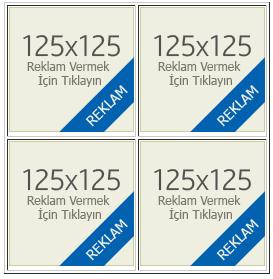
Blogger sayfanızda reklam alanı oluşturup dost sitelerinizle reklam alışverişi yapmanıza olanak vericek blogger reklam alanı eklentisi.Blogger reklam alanı eklentisi ile sitenizde 125x125 boyutunda resimli reklam göstermeniz mümkün olucaktır.

Yerleşim >> Gadget Ekle >> HTML/JavaScript yolunu izleyerek açılan sayfada aşağıdaki kodu ekleyerek sitenizde reklam alanı oluşturabilirsiniz.


<center><table border="1"><tr><td width="125" height="125" align="center">
<a href="http://eklentiblogger.blogspot.com/" target="_blank"><img src="https://blogger.googleusercontent.com/img/b/R29vZ2xl/AVvXsEjQelK-RL154-OrZgYJmU9-iwjPQ-KAKbpQTHf7kwCbA_Wdjkk6YUawZDlaQUaVw-J96mz66ccGrbX6VTOaLccd_XRKtr9QIqd5Kesxq-Ry9X0lZVHBnHVOinFAbWKgnNhZVEoBfjDnovzv/s1600/125x125.gif"/></a></th>
<td width="125" height="125" align="center"> <a href="http://eklentiblogger.blogspot.com/" target="_blank"><img src="https://blogger.googleusercontent.com/img/b/R29vZ2xl/AVvXsEjQelK-RL154-OrZgYJmU9-iwjPQ-KAKbpQTHf7kwCbA_Wdjkk6YUawZDlaQUaVw-J96mz66ccGrbX6VTOaLccd_XRKtr9QIqd5Kesxq-Ry9X0lZVHBnHVOinFAbWKgnNhZVEoBfjDnovzv/s1600/125x125.gif"/></a> </th>
</tr><tr>
<td width="125" height="125" align="center">
<a href="http://eklentiblogger.blogspot.com/" target="_blank"><img src="https://blogger.googleusercontent.com/img/b/R29vZ2xl/AVvXsEjQelK-RL154-OrZgYJmU9-iwjPQ-KAKbpQTHf7kwCbA_Wdjkk6YUawZDlaQUaVw-J96mz66ccGrbX6VTOaLccd_XRKtr9QIqd5Kesxq-Ry9X0lZVHBnHVOinFAbWKgnNhZVEoBfjDnovzv/s1600/125x125.gif"/></a> </td>
<td width="125" height="125" align="center">
<a href="http://eklentiblogger.blogspot.com/" target="_blank"><img src="https://blogger.googleusercontent.com/img/b/R29vZ2xl/AVvXsEjQelK-RL154-OrZgYJmU9-iwjPQ-KAKbpQTHf7kwCbA_Wdjkk6YUawZDlaQUaVw-J96mz66ccGrbX6VTOaLccd_XRKtr9QIqd5Kesxq-Ry9X0lZVHBnHVOinFAbWKgnNhZVEoBfjDnovzv/s1600/125x125.gif"/></a> </td></tr></table></center>
Sitene Noel Baba Ekleme

0 Sitene Noel Baba Ekleme

Sitene Noel Baba Ekleme
Sitenize sağ alt köşeye Mutlu Yıllar yazan noel baba eklentisi ile sitenize hoş bir görüntü sağlayabilirsiniz.Eklentinin üstüne tıkladığınızda sitede yükarıya çıkma özelliğide mevcut.

Kodu herhangi bir açtığınız html Gadget ekle sayfasına eklediğinizde sitenizde gözükücektir.


<a href="#top"><img alt='eklentiblogger.blogspot.com' src='https://blogger.googleusercontent.com/img/b/R29vZ2xl/AVvXsEhu51uWWREoScRkLLWGyjzQWup9fioUCzky5zsOPA0HcdIp_axaG9UIGC09cOn-NEoDnNkOVSgbangUXR81x3brHKQnk_jxHajQaGIqGUcTe0OR4LlAghKYEGI7F9xzOH4fcRvtjqyZzco/s1600/noelbaba.png' style='position: fixed; right: 0; bottom: 0; background: transparent; border: none; box-shadow: none;' height='180' width='185'/></a>